
Introduction
Cet article vous guide dans l’utilisation de Gravity SMTP pour connecter l’email de votre site à votre compte Microsoft 365 / Outlook. Cela permettra à votre site d’utiliser l’API de Microsoft afin de générer une authentification sécurisée pour les emails sortants de votre site.
Microsoft ne fournit pas uniquement une adresse email et une boîte de réception ; ils proposent également un outil qui améliore la délivrabilité de vos emails. Cet outil fonctionne via une API, ce qui vous évite de saisir des informations de connexion sensibles dans l’administration WordPress, rendant la méthode plus sécurisée que les solutions SMTP traditionnelles.
Limitations
Les comptes Outlook.com (ainsi que beaucoup d’autres services de messagerie gratuits) comportent des limitations sur le volume d’emails sortants. Ces restrictions peuvent changer sans préavis et dépendent des règles d’utilisation et de prévention du spam de Microsoft.
Ce service peut convenir pour des sites avec des besoins limités en envoi d’emails (petits ou moyens volumes) ou pour des notifications simples envoyées uniquement à un administrateur du site.
Nous recommandons toutefois l’utilisation de services spécifiquement conçus pour l’envoi d’emails transactionnels, nécessitant une livraison rapide, fiable ou à fort volume/fréquence, comme d’autres services déjà intégrés avec Gravity SMTP.
Étapes de connexion
Pour permettre à Gravity SMTP d’envoyer des messages depuis votre site via l’API de Microsoft, suivez ces étapes :
- Créer un compte Microsoft
(vous pouvez ignorer cette étape si vous en possédez déjà un). - Obtenir l’ID d’application Azure
Cet identifiant est nécessaire dans les réglages pour établir le lien entre Microsoft 365 / Outlook et votre site via Gravity SMTP.
→ Reportez-vous à ce guide d’aide pour savoir comment trouver la clé d’ID d’application dans votre compte Azure. - Obtenir le secret client Azure
Ce secret est également nécessaire dans les réglages pour établir la connexion.
→ Reportez-vous à ce guide d’aide pour savoir comment récupérer le secret client dans votre compte Azure. - Compléter l’écran des réglages Gravity SMTP
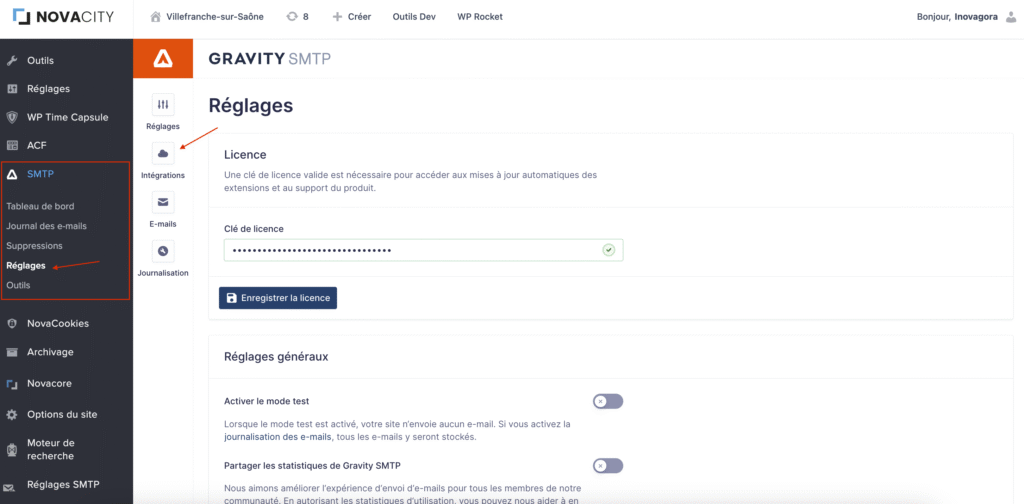
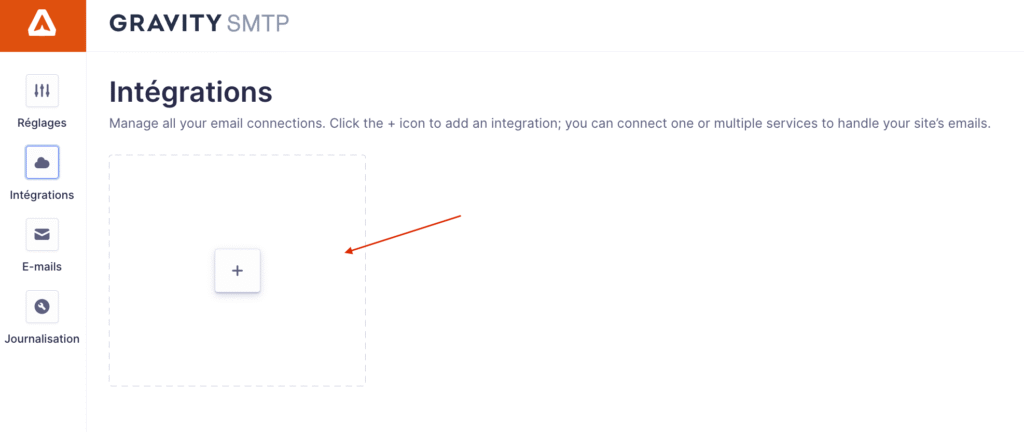
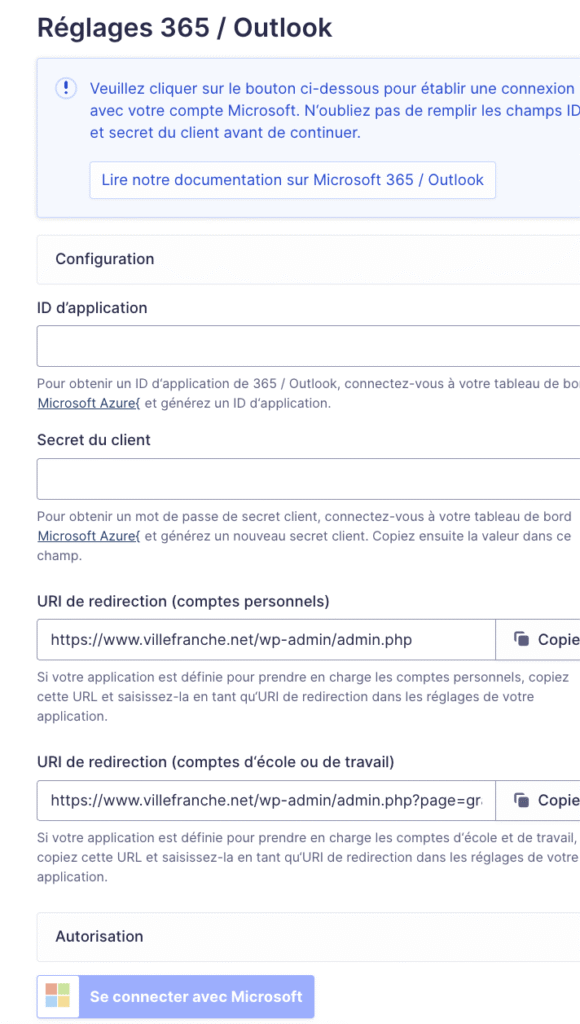
Allez dans Gravity SMTP → Settings → Integrations puis cliquez sur l’icône +.
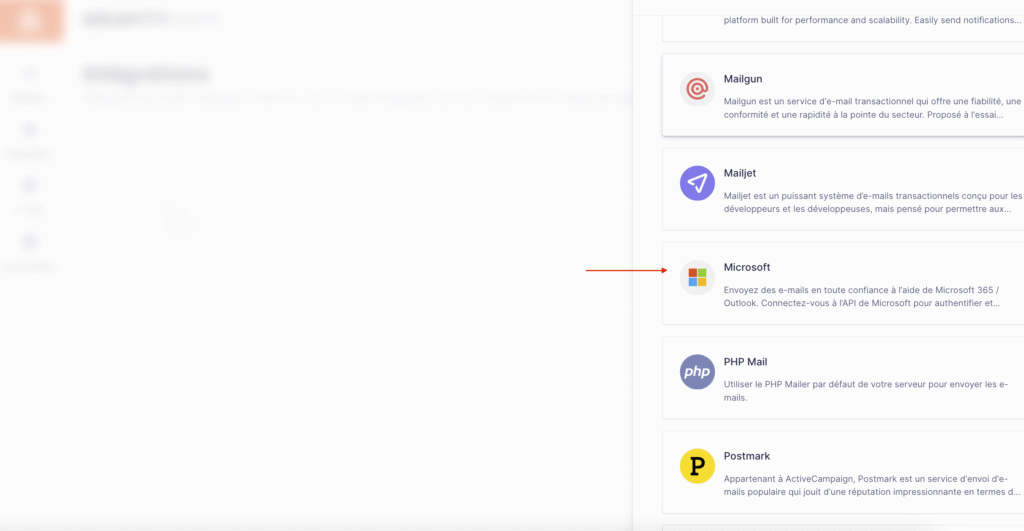
Dans la liste des intégrations disponibles, recherchez et sélectionnez Microsoft 365 / Outlook. Cela ajoutera l’intégration et affichera les champs de configuration que vous devez compléter.
→ Consultez ce guide d’aide pour la description de ces réglages. - Ajouter l’URI de redirection autorisé dans l’app Azure
Cette étape est essentielle au processus d’authentification OAuth 2.0, qui gère la réponse du serveur d’authentification.
→ Consultez cet article pour plus de détails sur l’URI de redirection. - Autoriser le client via OAuth pour utiliser l’application
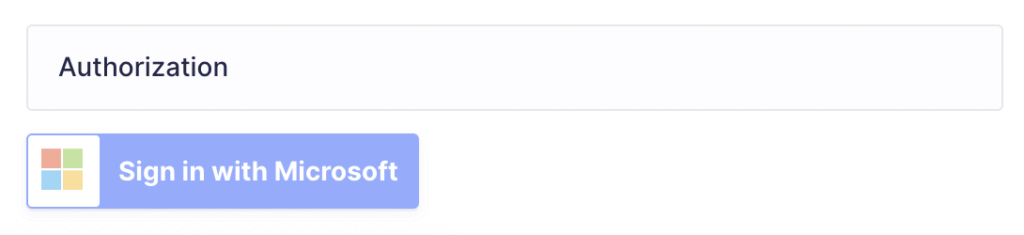
Vous pouvez maintenant vous connecter à Microsoft. Cliquez sur le bouton et suivez les instructions pour vous connecter avec un compte email autorisé à utiliser l’application.
7. Compléter à nouveau l’écran des réglages Gravity SMTP
Vous devriez être redirigé vers l’écran de réglages (Google / Gmail est mentionné par erreur dans la version originale) affichant que vous êtes connecté. Complétez les éventuels paramètres additionnels.
→ Consultez cet article pour la description de ces réglages.
8. Cliquer sur “Save Changes”
Après enregistrement, vous serez renvoyé sur la page principale des réglages, où la nouvelle carte d’intégration apparaîtra dans la liste.
Vous pouvez ensuite tester la configuration avec l’outil “Send a Test” de Gravity SMTP.
Une fois l’intégration configurée, elle sera prête à l’emploi. Vous pouvez vérifier la connexion en envoyant un email de test via Microsoft 365 / Outlook.


