
Pourquoi mettre en place des redirections ?
Lorsque vous modifiez la structure de votre site, certaines pages peuvent changer d’adresse (URL) ou être supprimées. Sans redirection, vos visiteurs risquent de tomber sur une erreur 404 – Page introuvable. Ce type d’erreur peut avoir un double impact. Sur le plan du référencement naturel (SEO), Google et les autres moteurs de recherche continuent d’explorer vos anciennes adresses pendant un certain temps. Si celles-ci ne mènent plus nulle part, le site perd la popularité acquise par ces pages.. À terme, cela peut affaiblir la visibilité globale du site dans les résultats de recherche.
Du côté de l’expérience utilisateur, une erreur 404 interrompt brutalement la navigation et donne l’impression d’un site mal entretenu. Un visiteur qui ne trouve pas l’information recherchée est souvent tenté de quitter immédiatement la page. Mettre en place des redirections permet donc de préserver à la fois votre positionnement dans les moteurs de recherche et la satisfaction de vos utilisateurs.
Les redirections permettent donc :
- Envoyer automatiquement vos visiteurs vers la bonne page
- Conserver votre référencement (SEO) en transmettant la popularité de l’ancienne page à la nouvelle
- Maintenir l’accès à certains QR Codes si l’url initiale est amenée à changer
Comment accéder à l’outil Redirection
- Connectez-vous à votre tableau de bord WordPress.
- Dans le menu de gauche, cliquez sur Outils → Redirection.
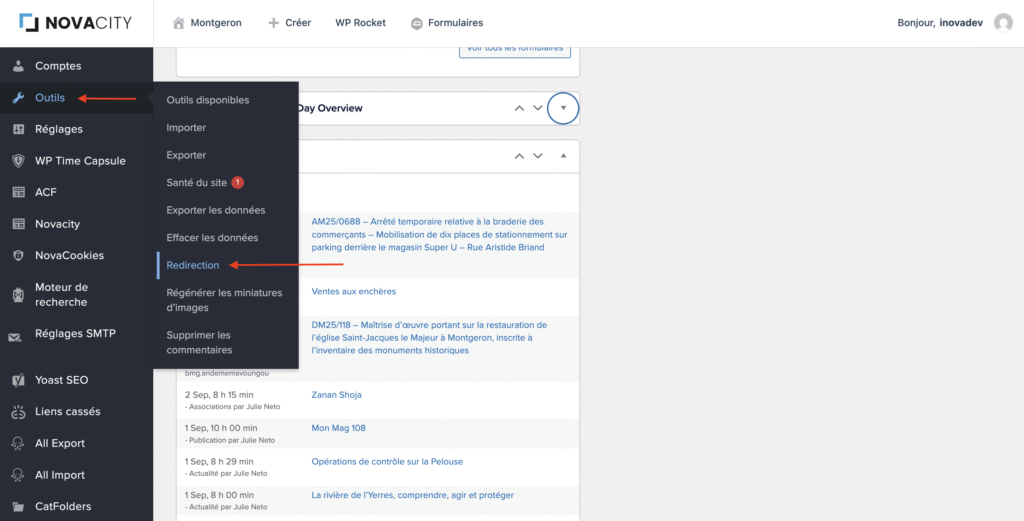
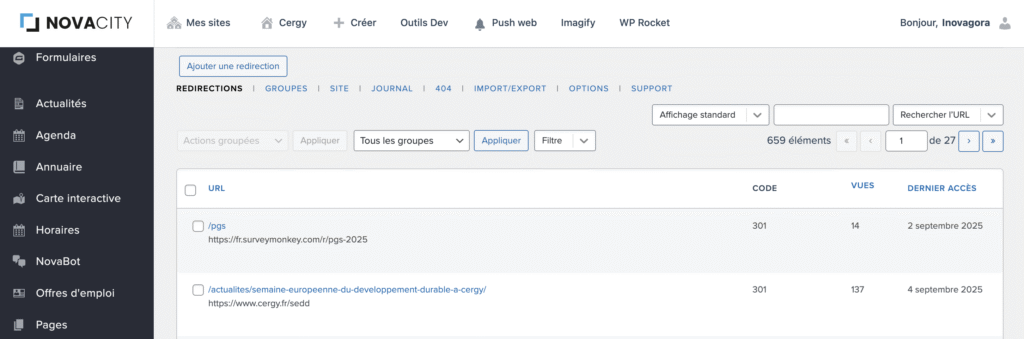
Vous arrivez sur la page de gestion des redirections :
- Liste des redirections existantes
- URL d’origine → URL de destination
- Type de redirection (301, 302, etc.)
- Nombre de vues et dernier accès.
Créer une redirection
- Cliquez sur le bouton Ajouter une redirection
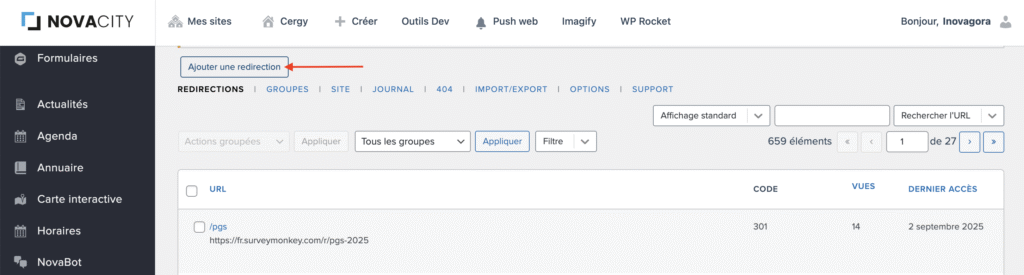
Vous arrivez sur cette page :
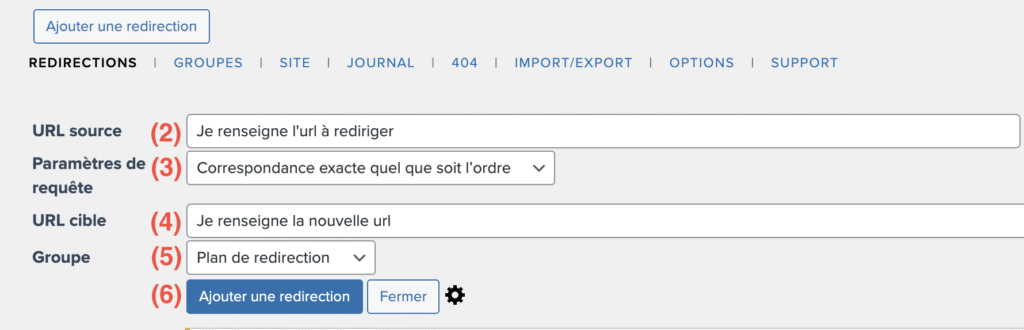
2. Indiquez l’URL source : l’ancienne adresse (ex. /ancienne-page)
3. Paramètre de requête : laisser sur « Correspondance exacte quel que soit l’ordre »
4. Indiquez l’URL cible : la nouvelle adresse (ex: /nouvelle-page)
5. Groupe : si vous souhaitez classer vos redirections (ex : migration de site, pages supprimées, plan de redirection)
6. Cliquer sur ajouter une redirection
À partir de maintenant, toute personne visitant l’ancienne URL sera redirigée automatiquement.
Gérer plusieurs redirections
- Répétez la procédure pour chaque URL à rediriger
- Classez vos redirections dans des groupes (par exemple : “Pages supprimées”, « QR codes »
Bonnes pratiques
Voici quelques recommandations afin d’exploiter au mieux cet outil :
- Utilisez toujours 301 pour les changements définitifs
- Évitez les chaînes de redirections (ex. page A → page B → page C)
- Vérifiez et supprimez les éventuels liens 404, pour cela il suffit de lire cet article : Maintenez la santé de votre site web


