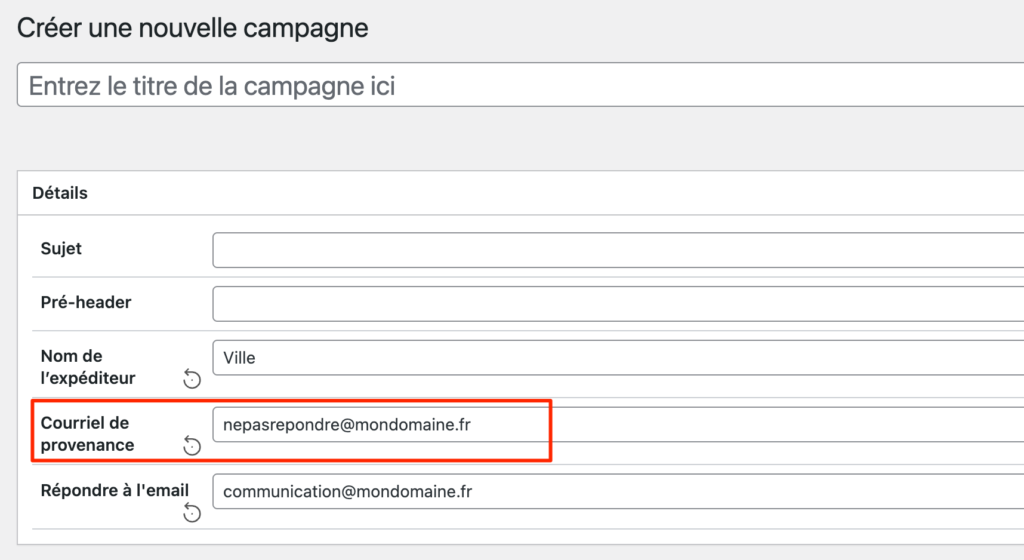
Votre site peut envoyer des mails pour divers besoins : notifications de formulaires, système de gestion de comptes (création, mot de passe oublié), notifications de différents plugins et fonctionnalités, newsletters…
Ces mails sont expédiés par différents moyens, décrits dans cet article : https://assistance.inovagora.net/aide/comment-sont-configures-les-envois-de-mails-depuis-votre-site/
Nous allons ici vous expliquer comment configurer ces envois sur votre site en utilisant le SMTP de votre service mail (la procédure est identique en cas d’utilisation du SMTP d’un service tiers type Sendinblue, Mailjet, etc).
Configuration de WP Mail SMTP
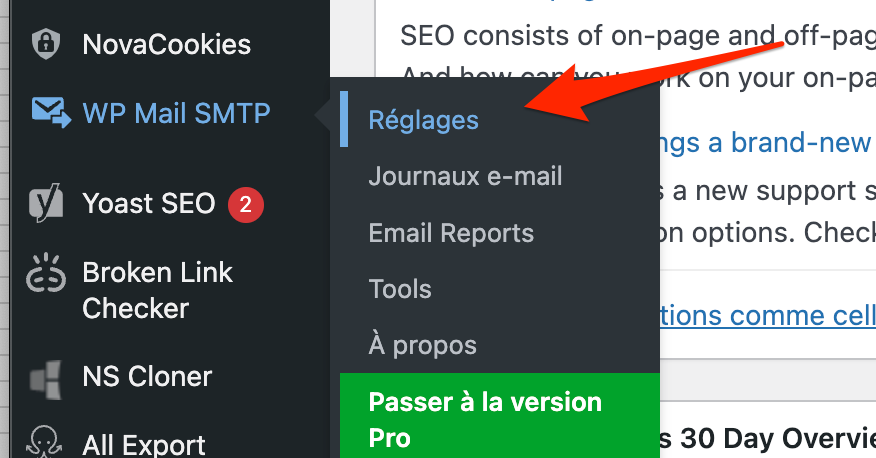
Dans le backoffice de votre sites, cliquez sur WP Mail SMTP > Réglages en colonne de gauche. (le menu peut aussi se nommer « Réglages SMTP » ou avec un autre nom mais la même icône)
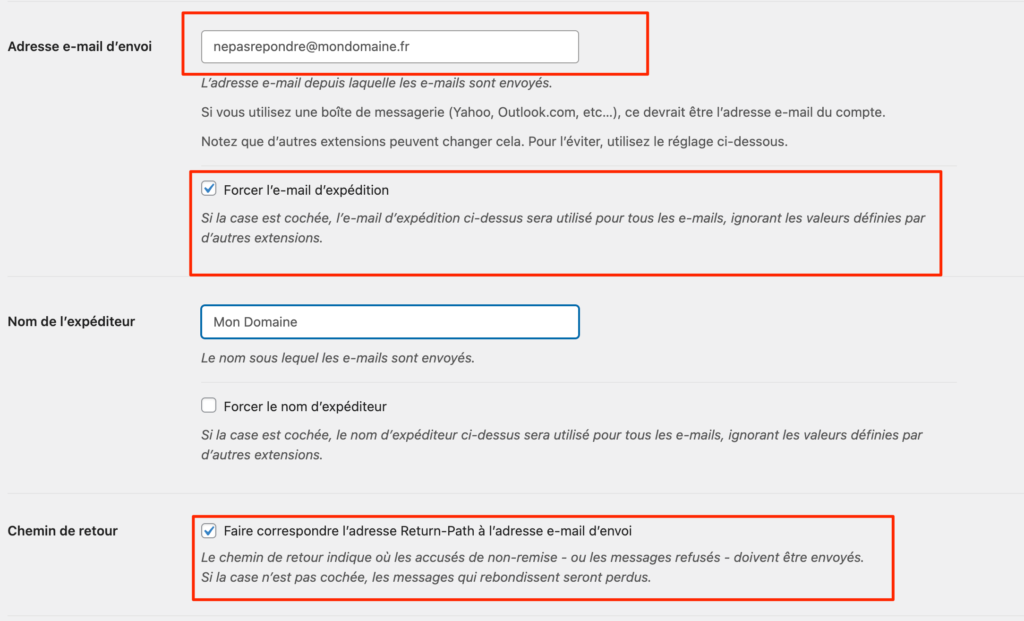
Vérifiez que l’adresse d’envoi est correcte et que les cases « Forcer l’email d’expédition » et « Faire correspondre l’adresse Return-Path à l’adresse e-mail d’envoi » sont cochées.
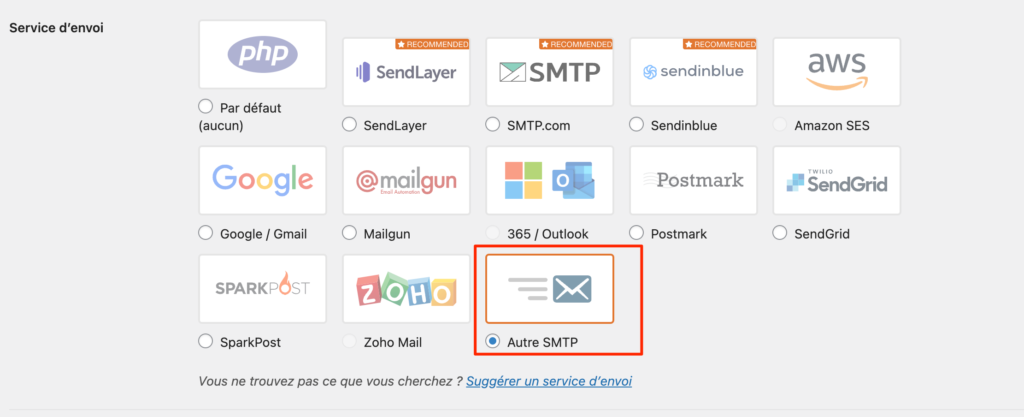
Dans la partie Service d’envoi, cochez « Autre SMTP ».
Renseignez les informations SMTP obtenues auprès du gestionnaire de votre service mail.
Attention d’une manière générale seul le compte mail ayant la même adresse que celle que vous avez renseignée dans « Adresse e-mail d’envoi » sera en mesure d’envoyer les mails.
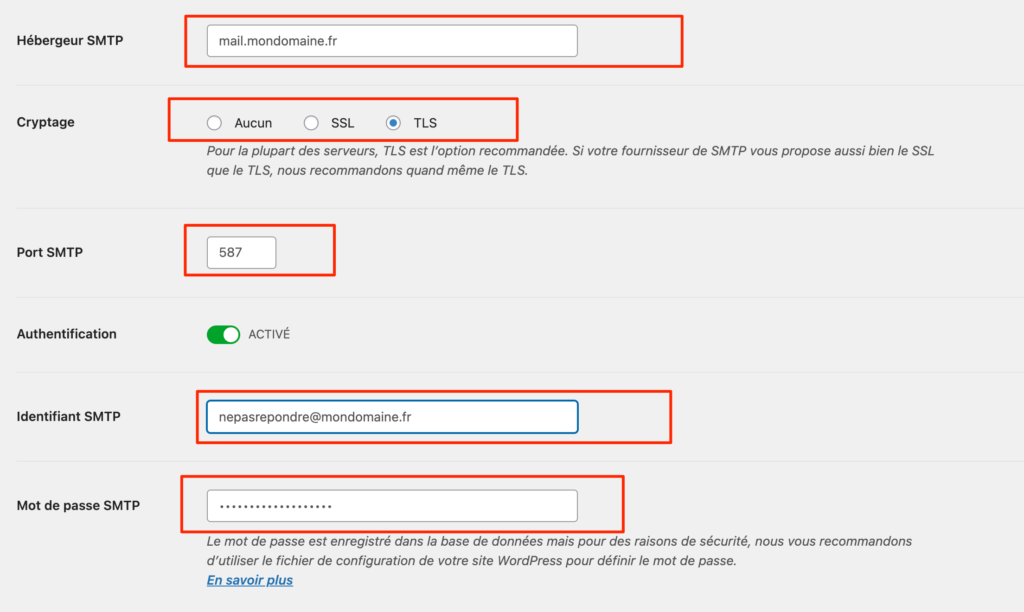
Enregistrez et cliquez sur le menu « Outils » en colonne de gauche pour accéder à l’outil de test :
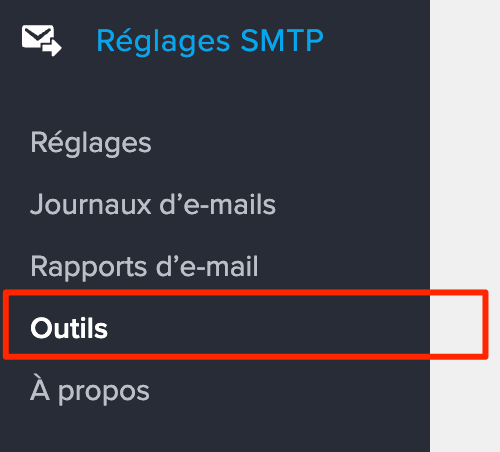
Envoyez-vous un test et vérifiez que vous le recevez bien.
Si une erreur survient, vous pouvez cliquer sur le bouton « View full error log » qui en général vous donnera une indication claire (mais technique) du problème.
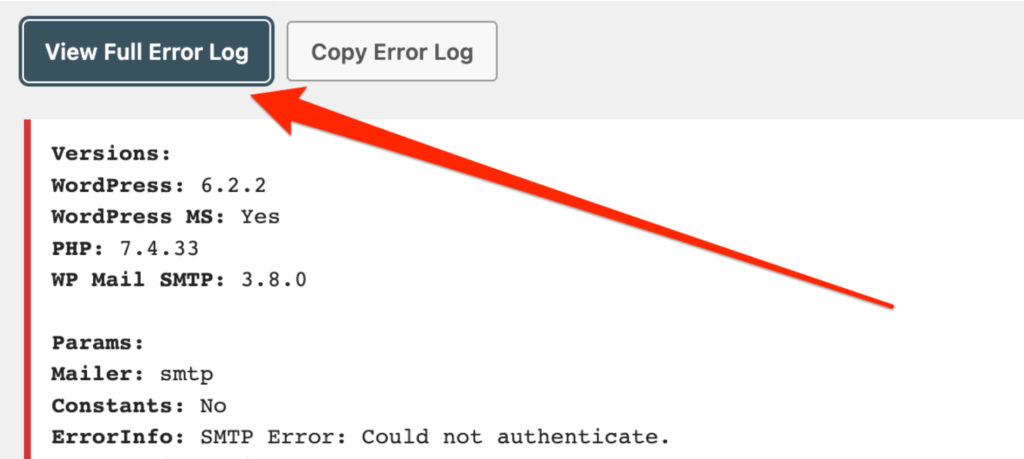
Exemple ici une erreur due à des identifiants incorrects :

Vous pouvez vous adresser au gestionnaire de votre service mail si votre configuration SMTP ne fonctionne pas, nous restons également disponible via notre assistance.
Configuration de Mailster
Si votre site est doté d’un système de newsletters gérées par le plugin Mailster, voici comment le configurer.
Rendez-vous en backoffice dans Newsletter > Paramètres.
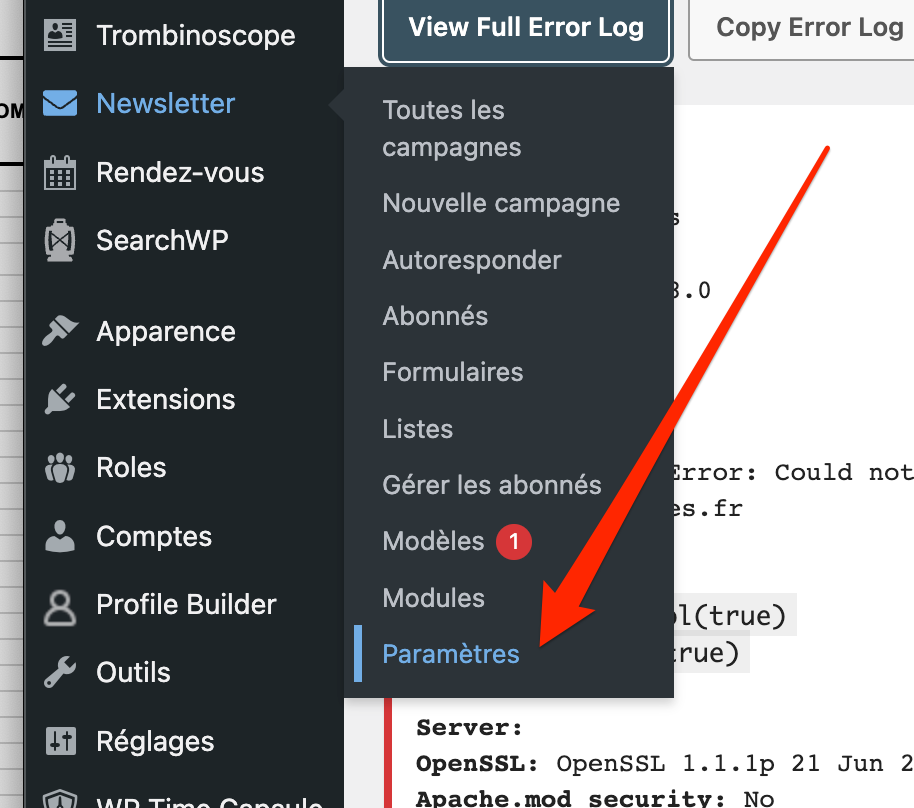
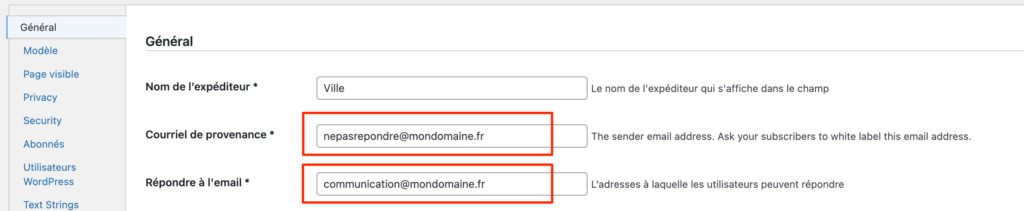
Vérifiez l’adresse d’expédition de la newsletter, vous pouvez optionellement indiquer une adresse différente comme adresse de réponse.
Cliquez sur l’onglet « Methode d’envoi » et descendez jusqu’au bloc « Méthode d’envoi ».
Cliquez sur l’onglet « SMTP » et renseignez les informations SMTP obtenues auprès du gestionnaire de votre service mail.
Attention d’une manière générale seul le compte mail ayant la même adresse que celle que vous avez renseignée dans « Courriel de provenance » sera en mesure d’envoyer les mails.
Veillez à choisir la valeur « Login » pour le champ « SMTPAuth » et à corriger le port en 587 si vous cochez TLS et que le port indiqué n’est pas 587 (sauf si vous utilisez un autre port).
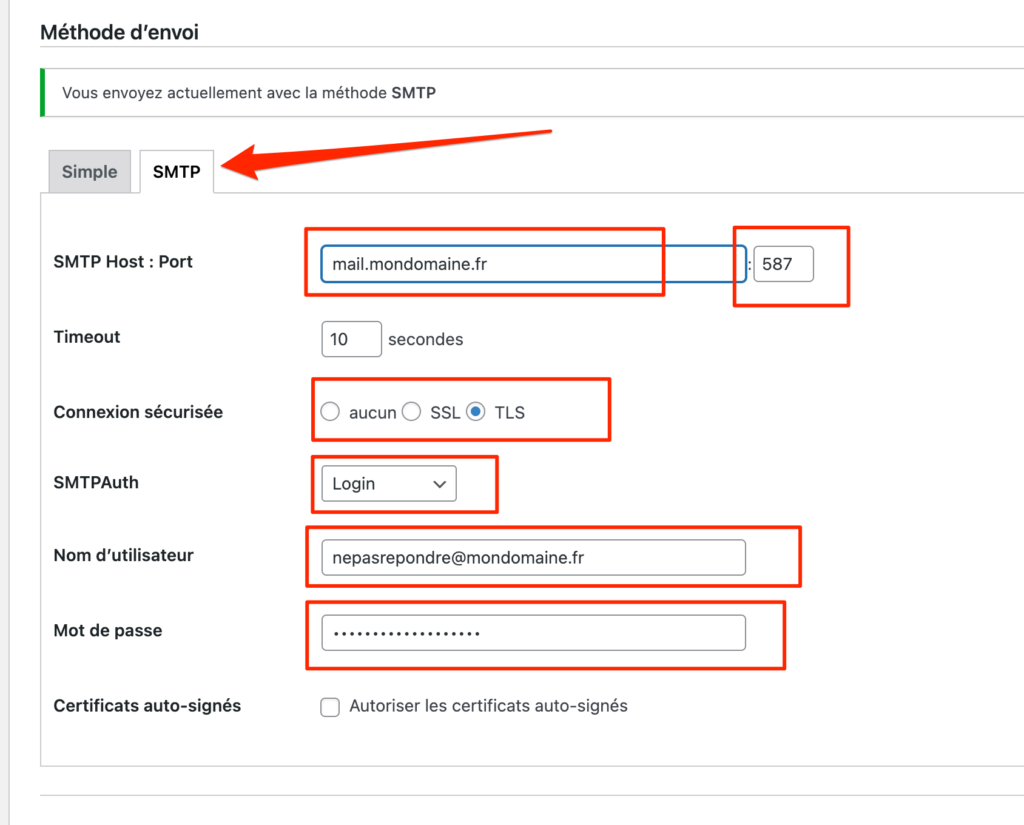
Enregistrez et utilisez le champ « Envoyer un test » pour vous envoyez un test. Assurez-vous de bien le recevoir.
Si un problème survient un message de ce type peut apparaître :

Soit il est assez explicite pour comprendre ce qui pose problème et corriger la configuration, soit vous pouvez trouvez plus d’information en ouvrant la console de debug de votre navigateur.
Vous pouvez vous adresser au gestionnaire de votre service mail si votre configuration SMTP ne fonctionne pas, nous restons également disponible via notre assistance.
Dernier point de vigilance, lors de la création d’une newsletter veillez à ne pas modifier le champ « Courriel de provenance » afin que celui-ci reste identique à la configuration que vous avez effectuée.